記事を大量にサイト間で引越しをしたい場合は、プラグインを使うと時間短縮になります。
DeMomentSomTres Export で10記事ずつ移す方法をご紹介します。
①DeMomentSomTres Exportで旧サイトの記事をエクスポートする
ワードプレス標準の「エクスポート」機能でも、記事の引越しはできますが、この場合画像はエクスポートできません。
そうなると、画像だけ全記事いちいち保存しなおして、引越し先のサイトにアップロードし直さなければならず、とても手間です。
ですが、DeMomentSomTres Export のプラグインなら、エクスポートファイルに画像データもつけてエクスポートすることができます。
少しずつ引っ越す!
ただし、DeMomentSomTres Exportを使っても、一度に何十記事もエクスポートしようとすると、画像ファイルがついてきません。
1回にエクスポートする記事を5〜10記事程度にすると上手くいきます。
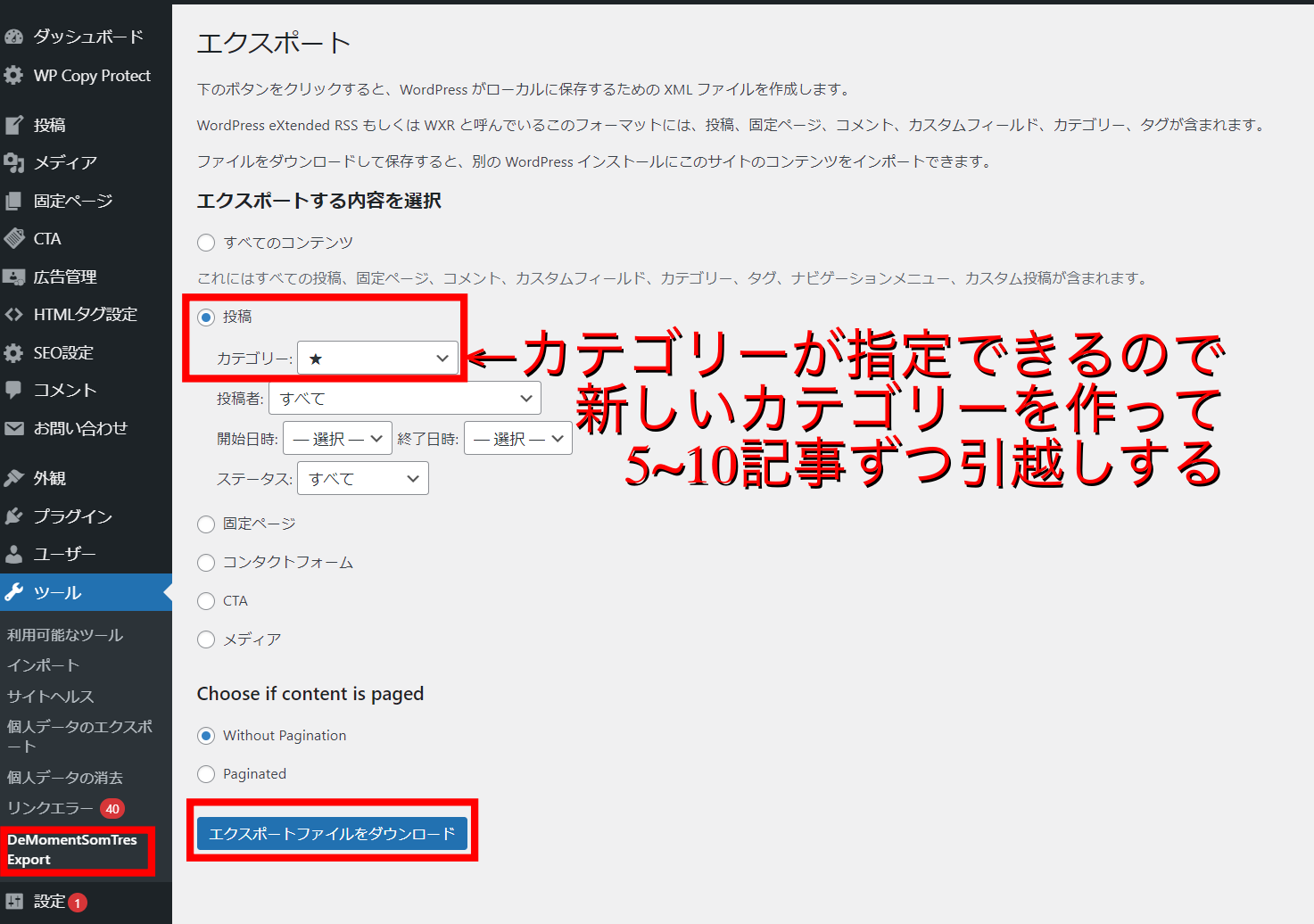
DeMomentSomTres Exportはカテゴリーを指定してエクスポートすることができるので、何か新しいカテゴリーを作って、そこに引越ししたい記事を5~10記事ずつ登録し、エクスポートしましょう。
引っ越したい記事を引越し用のカテゴリーに入れる
>ツール>DeMomentSomTres Export
>投稿にチェック、カテゴリーを選択してエクスポート
エクスポート前に公開していた記事は、引越した先でも公開となります。
引越し先では下書きにしておきたい場合は、エクスポート前に下書きにしておきましょう。
*ただし、全記事が下書きだとカテゴリーが選択できないため、1記事だけ公開にしておく必要があります。
②引越し先(新サイト)にインポートする
インポート側はDeMomentSomTres Exportのプラグインは不要です。
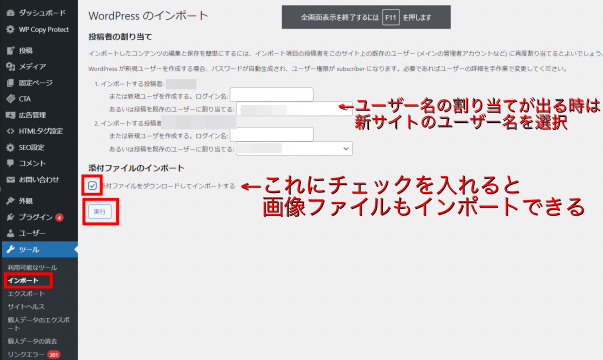
- ワードプレスメニューのツール>インポート>Wordpress インポーターの実行
- ファイルの選択>エクスポートしたファイルを選択>アップロードしてインポート
- ユーザー名を割当、添付ファイルのダウンロードにチェック→実行
③きちんと引越しできたか記事を確認
特に画像が壊れていないかを確認しましょう。
引越しできていない画像があったら、旧サイトで手動で画像を保存し、新サイトにアップロードしましょう。